

Bàn phím là bộ phận quan trọng đối với máy tính, laptop. Tuy nhiên sau một thời gian sử dụng, nhiều người gặp phải tình trạng bàn phím bị liệt, không nhận phím hoặc hỏng một số nút quan trọng như phím cách, Enter, Shift khiến công việc bị gián đoạn đáng kể.
Vậy nguyên nhân bàn phím bị liệt là gì? Làm thế nào để khắc phục nhanh chóng? Hãy cùng tìm hiểu trong bài viết dưới đây.
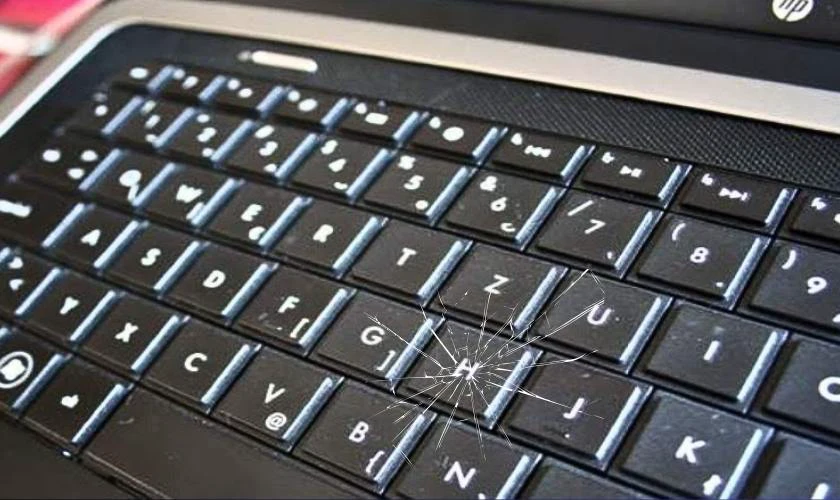
Dấu hiệu nhận biết bàn phím bị liệt
Một số biểu hiện thường gặp gồm:
- Bấm phím nhưng không hiển thị ký tự.
- Một số phím hoạt động, một số phím không hoạt động.
- Phím cách bị liệt.
- Phím Enter, Shift hoặc Backspace không phản hồi.
- Bàn phím phản hồi chậm hoặc tự động nhập ký tự.
Nếu gặp các dấu hiệu trên, bạn nên kiểm tra và xử lý sớm để tránh ảnh hưởng đến công việc.
Nguyên nhân khiến bàn phím bị liệt
Bàn phím bị dính nước, bụi bẩn bám dưới phím
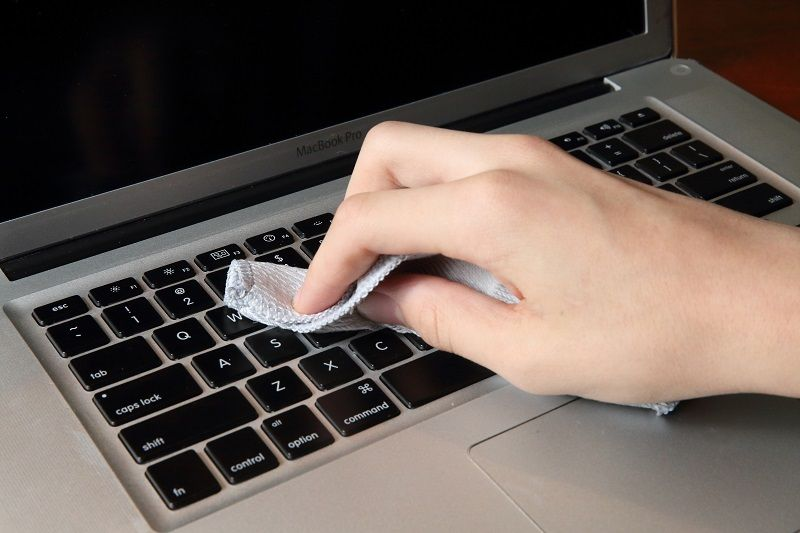
Đây là nguyên nhân phổ biến nhất. Sau thời gian dài sử dụng, bụi bẩn, tóc hoặc vụn thức ăn có thể lọt xuống dưới bàn phím khiến các phím hoạt động không ổn định. Nước, cà phê hoặc các loại đồ uống vô tình đổ lên bàn phím có thể làm chập mạch hoặc oxy hóa linh kiện bên trong.
Lỗi driver bàn phím
Driver bị lỗi hoặc xung đột phần mềm đôi khi khiến bàn phím không nhận tín hiệu dù phần cứng vẫn hoạt động bình thường.
Cáp kết nối bị lỏng
Đối với bàn phím rời hoặc laptop đã qua sửa chữa, dây cáp kết nối có thể bị lỏng hoặc hư hỏng.
4 cách khắc phục bàn phím bị liệt hiệu quả
Khởi động lại máy tính
Đây là cách đơn giản nhưng nhiều trường hợp có thể giải quyết lỗi phần mềm tạm thời.
Vệ sinh bàn phím
Sử dụng cọ mềm, bình xịt khí hoặc khăn khô để loại bỏ bụi bẩn bám bên dưới các phím.
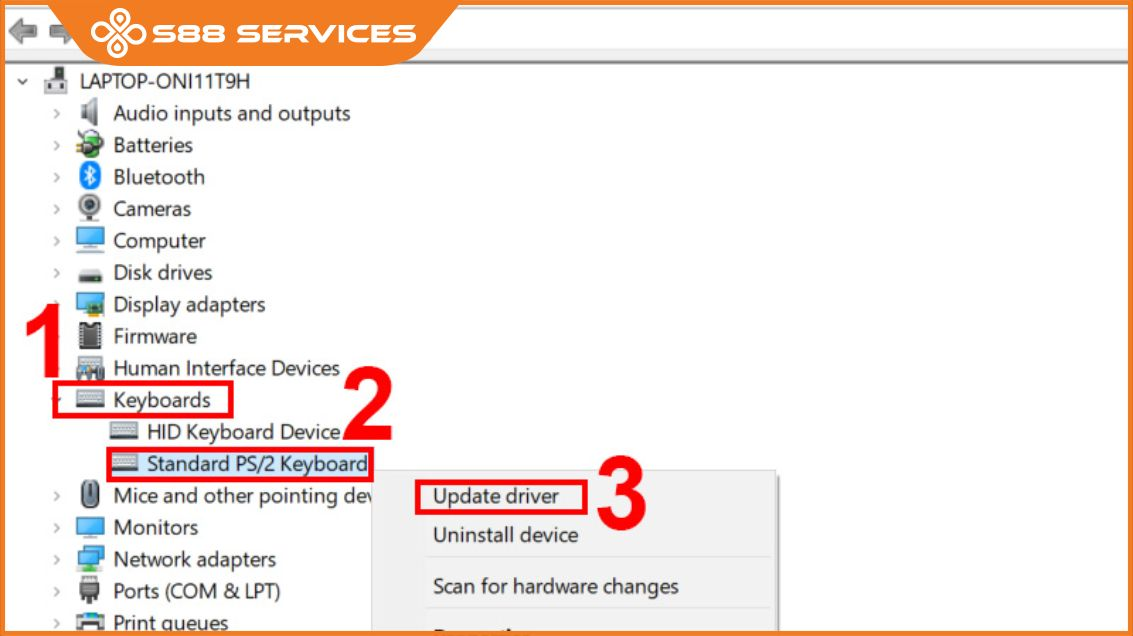
Cập nhật hoặc cài lại driver
Truy cập Device Manager trên Windows để cập nhật hoặc gỡ và cài đặt lại driver bàn phím.
Sử dụng bàn phím ảo
Windows tích hợp sẵn On-Screen Keyboard giúp người dùng nhập liệu tạm thời khi bàn phím vật lý gặp sự cố.
Khi bàn phím hỏng, liệu có cách nào nhập liệu mà không cần gõ?
Trong nhiều trường hợp, bàn phím bị liệt đúng lúc cần hoàn thành báo cáo, viết nội dung, làm luận văn hoặc trả lời khách hàng. Việc sửa chữa hoặc thay thế bàn phím có thể mất thời gian và chi phí.
May mắn là hiện nay công nghệ AI đã mang đến giải pháp nhập liệu hoàn toàn mới: chuyển giọng nói thành văn bản.
Thay vì ngồi gõ từng chữ, người dùng chỉ cần nói trực tiếp vào máy tính, hệ thống sẽ tự động chuyển đổi thành văn bản gần như tức thì.
Chuột AI chuyển giọng nói thành văn bản – Giải pháp nhập liệu thông minh
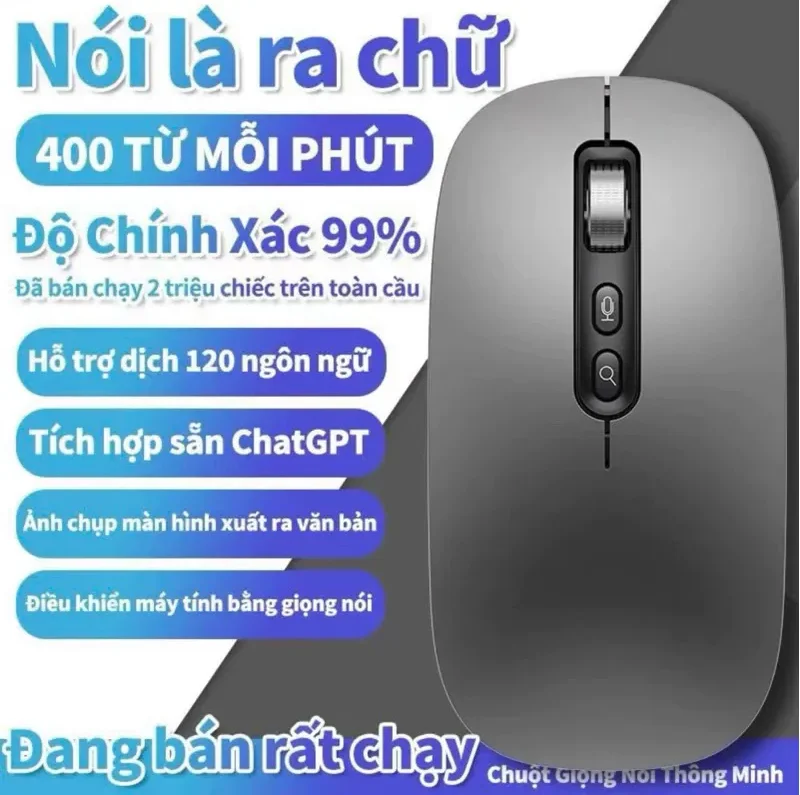
Nếu bạn thường xuyên làm việc trên máy tính hoặc gặp tình trạng bàn phím bị lỗi, Chuột Không Dây Thông Minh AI Chuyển Giọng Nói Thành Văn Bản là một giải pháp đáng cân nhắc.
Ưu điểm nổi bật
- Chuyển đổi giọng nói thành văn bản nhanh chóng.
- Hỗ trợ nhiều ngôn ngữ.
- Giảm thời gian nhập liệu.
- Không cần gõ phím liên tục.
- Thiết kế chuột không dây tiện lợi.
- Phù hợp cho nhân viên văn phòng, sinh viên, người sáng tạo nội dung và người kinh doanh online.
Đặc biệt, khi phím cách, Enter hoặc nhiều phím khác bị liệt, bạn vẫn có thể tiếp tục làm việc bằng cách đọc nội dung thay vì gõ thủ công. Xem chi tiết sản phẩm: Chuột Không Dây AI Chuyển Giọng Nói Thành Văn Bản